'/%3E%3Cpath d='M50 30 L50 70 M30 50 L70 50' stroke='white' stroke-width='6' stroke-linecap='round'/%3E%3C/svg%3E)
¿En qué podemos ayudarte?
Dentro de TapTime tienes un botón de ayuda con visitas guiadas para cada proceso: te enseñan la pantalla paso a paso. Aquí tienes las respuestas más habituales.
Administro una empresa
Empleados, fichajes, vacaciones, informes para la Inspección y facturación.
Hablar con nosotros
Abre un ticket desde «Soporte» dentro de la plataforma o escríbenos a soporte@taptime.es.
Así se hace
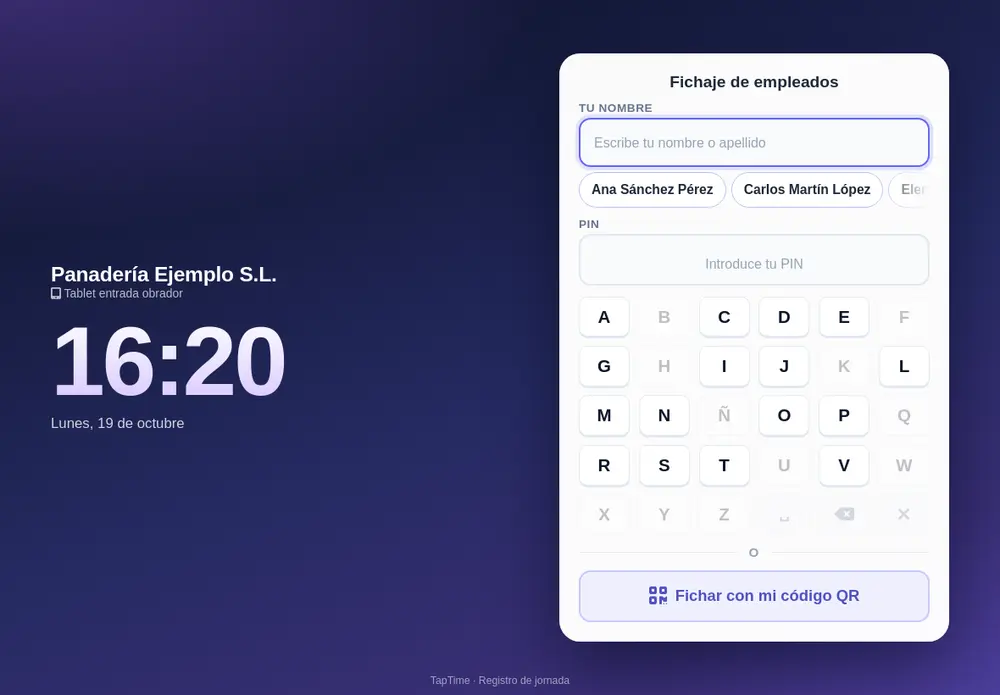
Capturas reales de la aplicación, con una empresa de ejemplo.
Para empleados
¿Cómo ficho?
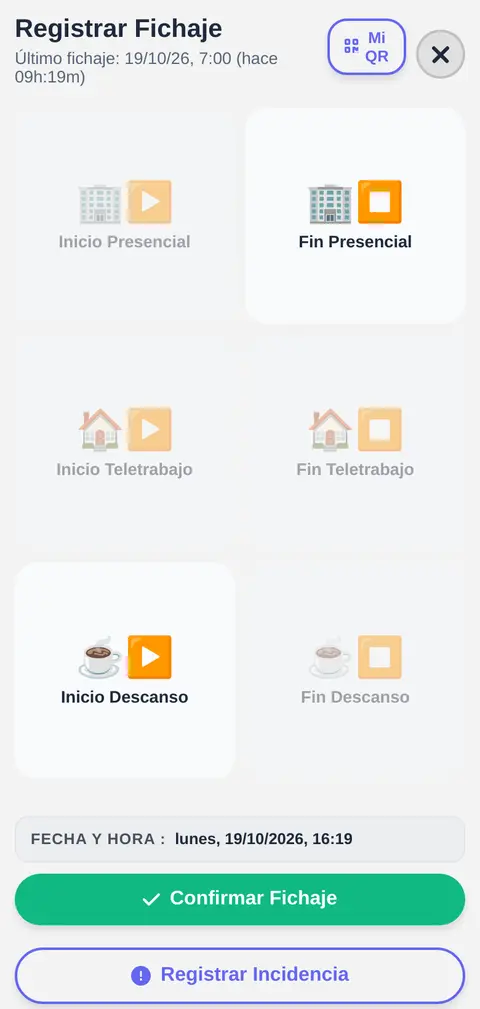
Entra en taptime.es con el código de tu empresa, tu usuario y tu PIN, y pulsa «Fichar»: entrada, salida, teletrabajo o descanso. Si tu empresa tiene una tablet en la entrada, selecciona tu nombre e introduce tu PIN (o enseña tu código QR).
¿Puedo tenerlo como app en el móvil?
Sí. Abre taptime.es en el navegador del móvil y elige «Añadir a pantalla de inicio» o «Instalar app». Se abrirá a pantalla completa, como cualquier aplicación.
Se me olvidó fichar, ¿qué hago?
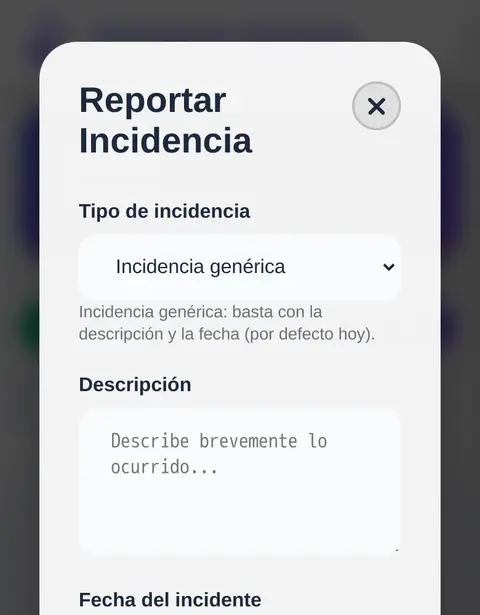
En «Mis fichajes», pulsa «Incidencia» en el día correspondiente e indica la hora real. Tu responsable la revisa y, al aprobarla, queda registrada.
¿Cómo pido vacaciones?
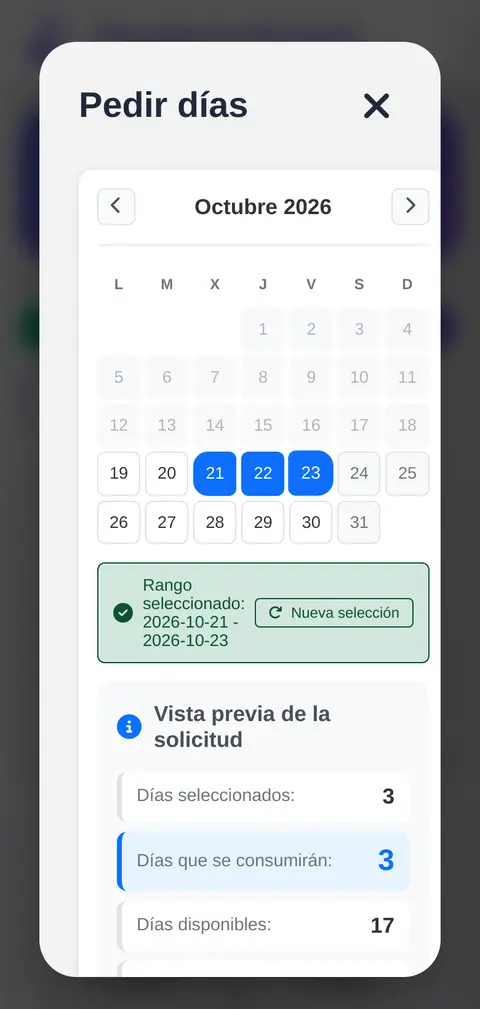
Pulsa el botón de vacaciones, elige los días en el calendario y envía la solicitud. Verás tu saldo y el estado de cada petición. Si tu empresa cuenta las vacaciones por horas, al elegir un solo día puedes pedir solo unas horas.
Tengo una cita médica
Avisa con una incidencia de tipo «ausencia médica» y adjunta el justificante.
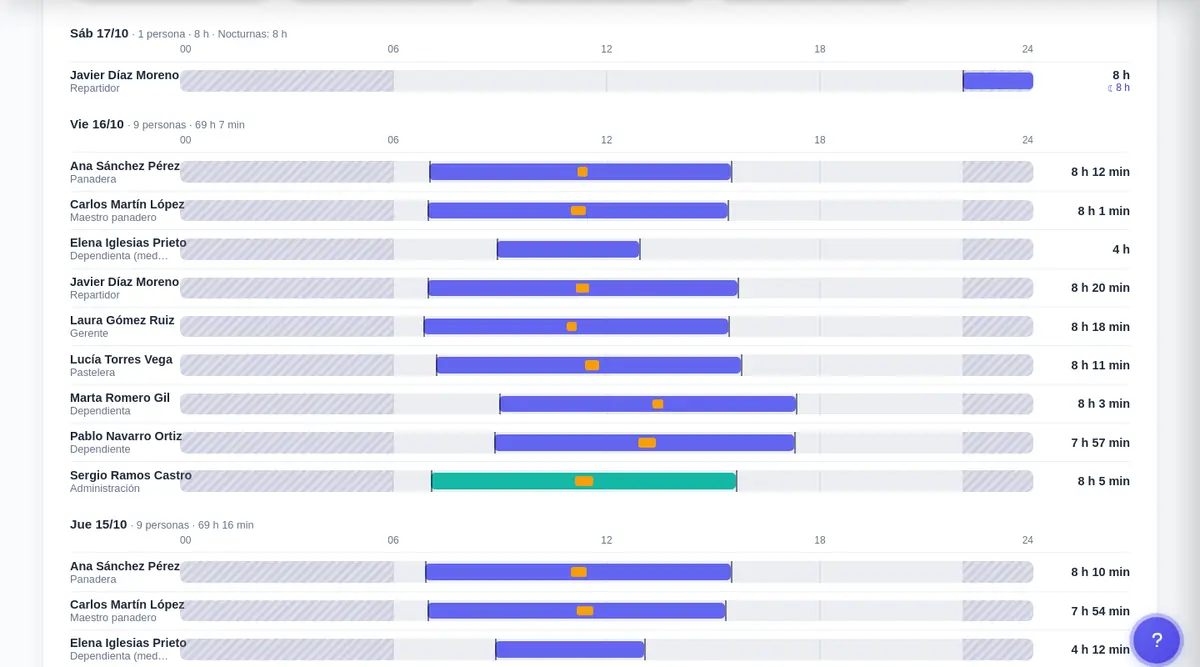
¿Qué es la franja oscura en el gráfico de mis fichajes?
Es el horario nocturno de tu empresa. Si trabajas en esa franja, junto a las horas del día verás cuántas son nocturnas.
He olvidado mi PIN
Pide a tu administrador que te asigne uno nuevo. Después puedes cambiarlo desde tu perfil.
Para administradores
¿Cómo doy de alta a mis empleados?
En «Empleados», uno a uno o importándolos desde un Excel (hay una plantilla). Si tienen email, reciben su acceso automáticamente.
¿Cómo importo empleados desde un Excel?
En «Empleados» › Importar/Exportar, descarga la plantilla, rellénala y súbela. Obligatorias: nombre, apellidos y usuario. PIN: si lo dejas vacío se genera uno automático de 6 cifras; si lo rellenas, de 4 a 100 caracteres (pon la columna como texto en Excel para no perder los ceros a la izquierda). Fecha de alta: dd/mm/aaaa, dd-mm-aaaa o aaaa-mm-dd, como texto o como fecha. Con «Sobrescribir», las celdas vacías conservan lo que ya había. Al exportar, el PIN sale vacío: no se puede recuperar.
Di de alta a un empleado sin email, ¿cómo le envío su acceso?
Cuando tengas su email, añádelo en su ficha («Editar») y pulsa el sobre «Enviar bienvenida» en la lista de empleados. Recibirá su usuario y un PIN nuevo (el anterior deja de valer). Si el correo no sale, el PIN no cambia.
¿Cómo pongo una tablet para fichar?
Entra en tu panel desde la tablet, ve a «Kioscos» y pulsa «Registrar este dispositivo». Desde ese momento tus empleados fichan en ella con su PIN o su QR.
¿Cómo corrijo un fichaje mal hecho?
En «Fichajes» busca el día y edítalo. Cada cambio queda registrado con quién lo hizo y cuándo, como exige el registro de jornada.
¿Qué entrego en una inspección?
En «Informes», genera el «Registro de jornada» del periodo, en PDF o Excel. Puedes incluir el DNI si te lo piden.
Mi empresa paga plus de nocturnidad, ¿cómo saco las horas?
Activa «Calcular horas nocturnas» en Empresa › Horas nocturnas (tramo de 22:00 a 6:00 por defecto, editable si tu convenio lo amplía). Aparecerá el informe «Nocturnidad» con las horas nocturnas de cada persona, las noches de 3 h o más y quién cuenta como trabajador nocturno, y una columna «Nocturnas» en los demás informes. También avisa si un trabajador nocturno supera las 8 h de media en 15 días o hace horas extra. No cambia los fichajes.
Mis empleados hacen horarios irregulares, ¿cómo cuento las horas extra?
En Empresa › Jornadas de referencia › Horas extra, elige «Cálculo de horas extra»: semanal o mensual. Así solo es extra lo que pasa de las horas teóricas de la semana o del mes (con festivos y vacaciones descontados), aunque un día se trabajen 15 h y otro 1 h. El periodo en curso se ve como provisional para poder hacer previsión. Cada empleado puede heredarlo de la empresa o tener el suyo.
Tengo empleados a tiempo parcial, ¿por qué sus horas salen como complementarias?
Los contratos a tiempo parcial no pueden hacer horas extraordinarias (art. 12.4.c del Estatuto de los Trabajadores): lo que pasa de su jornada son horas complementarias (art. 12.5). TapTime las calcula igual que las extra, con el mismo periodo, y avisa si pasan del límite de tu empresa (Empresa › Jornadas de referencia › Horas extra, 30 % por defecto, hasta 60 % por convenio). Las complementarias voluntarias no se distinguen.
¿Cómo se calcula mi factura?
Cada mes, por adelantado, se factura a los empleados que ficharon al menos una vez el mes anterior (los nuevos no pagan su primer mes): 1 empleado, 2 €; de 2 a 25, 1 € por empleado; desde 26, 25 € + 0,50 € por empleado adicional. IVA aparte. Lo ves todo en «Facturación».
He olvidado mi contraseña
En la pantalla de entrada, pulsa «¿Olvidaste tu contraseña?» y te enviaremos un enlace. Como administrador también puedes entrar con tu email.
¿Aún no usas TapTime?
Pruébalo gratis con tu equipo, sin tarjeta.
Prueba gratis sin tarjeta